왜 만들었나
3D 프린터를 사면 열에 아홉은 같은 벽에 부딪힙니다. 출력은 되는데, 내가 원하는 걸 만들 수가 없다. 인터넷에서 남이 올린 모델을 받아 찍는 것까지는 쉬운데, 거기서 딱 한 걸음 — "여기에 우리 고양이 그림을 넣고 싶다" — 을 나가려면 갑자기 3D 모델링을 배워야 합니다. Fusion이나 블렌더를 켜는 순간 대부분 포기하죠.
그런데 사람들이 실제로 만들고 싶어 하는 건 대체로 비슷합니다. 뚜껑에 뭔가 새겨진 작은 상자. 반지 담는 통, 약통, 이어폰 케이스, 키링, 선물 상자. 모양은 단순하고, 개인적인 건 표면의 그림뿐입니다.
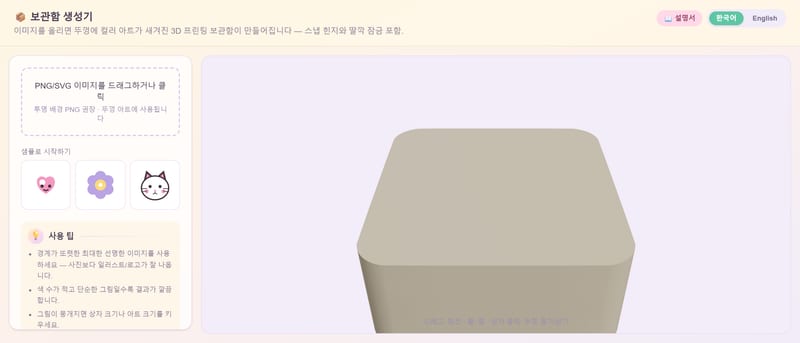
그래서 그 한 가지만 아주 잘하는 도구를 만들었습니다. 모델링은 전혀 하지 않고, 그림 파일 하나만 올립니다. 나머지는 전부 자동입니다.
어떻게 동작하나
올린 이미지의 색을 몇 개 덩어리로 정리하고, 각 색 영역의 경계선을 따내서 그 모양대로 입체를 세웁니다. 여기에 상자 몸통·뚜껑·잠금장치를 붙여 3D 프린터가 읽는 파일로 내보냅니다.
말은 간단한데 실제로는 이 지점에서 대부분의 자동 변환 도구가 무너집니다. 이미지의 픽셀 경계는 계단 모양이라, 그대로 세우면 벽이 톱니처럼 우글거립니다. 이 도구는 하트·원·사각·별 같은 정해진 모양은 픽셀이 아니라 수식으로 정확한 곡선을 계산해 벽을 만듭니다. 그래서 옆면이 매끈하게 떨어집니다.
주요 기능
- 여닫이 3가지 — 나사식(돌려서 여는 뚜껑, 겉보기엔 나사가 안 보이도록 안쪽에 숨겼습니다), 딸깍식(눌러 닫는 스냅), 힌지(경첩으로 젖히는 방식). 용도에 따라 고르면 됩니다.
- 모양 5가지 — 하트 · 원 · 사각 · 별, 그리고 실루엣 따라가기. 마지막 것은 올린 그림의 외곽선 모양 그대로 상자가 만들어집니다.
- 색 분리 출력 — 다색 프린터(AMS 등)를 쓰면 색마다 파트를 나눠 주고, 노즐이 하나뿐이면 몇 번째 층에서 필라멘트를 갈아 끼우면 되는지 목록으로 알려줍니다.
- 상감(인레이) 방식 — 색이 뚜껑 위로 튀어나오지 않고 파인 자리에 박힙니다. 만졌을 때 단차가 없어 훨씬 완성도 있어 보입니다.
- 표현 스타일 3종 — 매끈하게 / 픽셀아트풍 / 십자수풍(칸마다 X자 땀이 놓입니다). 같은 그림도 느낌이 완전히 달라집니다.
- 부가 옵션 — 키링 고리, 그립톡 홈, 돔형(볼록한) 뚜껑, 아트 회전·확대·좌우반전.
- 내보내기 — STL, 3MF, OBJ. 3MF에는 어느 파트를 몇 번 익스트루더로 뽑을지 정보까지 들어 있어서, 뱀부 스튜디오나 프루사 슬라이서에서 색을 다시 지정할 필요가 없습니다.
이 도구의 진짜 강점
기능 목록은 어느 도구나 비슷하게 씁니다. 이 도구가 다른 점은 실제로 출력해 보고 안 되면 고쳤다는 것입니다. 화면에서 예쁘게 보이는 것과 프린터에서 제대로 나오는 것은 전혀 다른 문제입니다.
가는 선이 사라지는 문제
그림에 얇은 윤곽선이 있으면, 출력물에서 그 부분만 홈처럼 파이고 색이 안 채워집니다. 원인은 모델이 아니라 슬라이서였습니다. 노즐 굵기(보통 0.4mm)보다 가는 선은 슬라이서가 아예 그리지 않고 건너뜁니다.
그래서 쓰는 노즐 굵기를 골라 두면, 그보다 가는 선을 자동으로 굵혀 줍니다. 선을 지우는 게 아니라 살짝 두껍게 만들어 살리는 방식입니다. 35mm짜리 작은 상자 테스트에서 노즐 미만 영역이 1,508칸에서 201칸으로 줄었습니다.
뚜껑이 안 닫히던 문제
나사식 뚜껑을 처음 뽑았을 때 아무리 돌려도 잘 안 잠겼습니다. 원인은 뚜껑을 저장할 때 좌우로 뒤집혀 저장되면서 오른나사가 왼나사가 된 것이었습니다. 뒤집기 대신 회전으로 바꿔 해결했습니다. 지금은 끝까지 조이면 뚜껑과 몸체 외곽이 딱 맞아떨어지고, 마지막에 딸깍하는 정렬 걸림까지 있습니다.
얇은 글씨가 뭉개지는 문제
색을 몇 개로 줄이는 과정에서 얇은 검정 선이 회색으로 흡수돼 사라지곤 했습니다. 밝기가 아니라 색 채널을 기준으로 어두운 픽셀을 판별하도록 바꾸고, 작은 조각을 지우는 대신 이웃 색에 편입시키는 방식으로 교체했습니다. 원칙은 하나입니다 — 그림의 어떤 부분도 임의로 지우지 않습니다.
이런 걸 만들 수 있습니다
- 반지·귀걸이 담는 작은 보관함 (하트·원형)
- 휴대용 알약통 (나사식이 밀폐가 좋습니다)
- 이름이나 로고를 새긴 선물 상자
- 키링 고리를 단 미니 케이스
- 그립톡 홈을 판 스마트폰 거치 겸용 상자
잘 되는 그림, 어려운 그림
- ✅ 잘 됩니다 — 색 경계가 뚜렷한 로고, 캐릭터 스티커, 단색 일러스트, 배경이 투명한 PNG, 색이 6개 안팎인 그림
- ⚠️ 어렵습니다 — 사진, 그라데이션, 흐릿한 테두리, 아주 얇은 잔선이 많은 그림
사진을 꼭 쓰셔야 한다면 배경을 지우고 색을 3~6개로 단순화한 뒤 올리시면 결과가 크게 좋아집니다.
결과를 좋게 만드는 팁
자주 묻는 질문
3D 모델링을 몰라도 되나요?
네. 그림 파일을 올리고 슬라이더 몇 개만 만지면 됩니다. 모델링 프로그램은 전혀 필요 없습니다.
어떤 파일을 올릴 수 있나요?
PNG를 권합니다. 배경이 투명한 PNG가 가장 결과가 좋습니다. SVG도 올릴 수 있습니다.
프린터가 없어도 쓸 수 있나요?
모델 파일을 만들어 내려받는 것까지는 됩니다. 출력은 3D 프린터나 출력 대행 서비스가 필요합니다.
어떤 슬라이서에서 열리나요?
STL은 모든 슬라이서에서 열립니다. 색을 나눠 뽑으려면 3MF를 쓰세요. 뱀부 스튜디오·오르카·프루사 슬라이서용 익스트루더 정보가 파일 안에 들어 있습니다.
다색 프린터가 없으면 색은 못 쓰나요?
쓸 수 있습니다. 노즐이 하나여도 몇 번째 층에서 필라멘트를 바꾸면 되는지 알려주므로, 그 지점에서 갈아 끼우면 여러 색이 나옵니다.
만든 걸 팔아도 되나요?
도구로 만든 모델 자체는 자유롭게 쓰셔도 됩니다. 다만 올린 그림의 저작권은 별개입니다. 남의 캐릭터나 로고를 넣은 결과물을 판매하면 문제가 될 수 있습니다.