어떤 도구인가요?
자수 기계는 JPG나 PNG를 읽지 못합니다. 바늘이 어디를 몇 번 찌를지 적어 둔 스티치 파일만 읽습니다. 그래서 그림을 자수로 옮기려면 "디지타이징"이라는 변환 과정을 거쳐야 하는데, 보통은 수십만 원짜리 전용 소프트웨어가 필요한 작업입니다.
앱 버전은 그 과정을 기기 안에서 자동으로 처리하도록 준비하고 있습니다. 이미지를 올리면 색을 몇 덩어리로 정리하고, 각 덩어리를 채우는 바늘 경로를 계산해서 자수 기계가 바로 읽는 파일로 내보냅니다. 웹 변환기는 종료되었으며 앱 링크는 출시 후 공개합니다.
지원하는 파일
- 넣을 수 있는 이미지 — PNG, JPG, WEBP, GIF, BMP, SVG. JPG·WEBP·GIF·BMP는 올릴 때 자동으로 PNG로 바꿉니다.
- 내보낼 수 있는 자수 파일 — PES(브라더), DST(타지마), JEF(자노메), EXP(멜코), VP3
쓰는 기계가 어느 회사 것인지 모르겠다면 DST를 고르세요. 가장 널리 읽히는 범용 포맷입니다. 가정용 브라더 미싱이라면 PES가 편합니다.
사용 방법
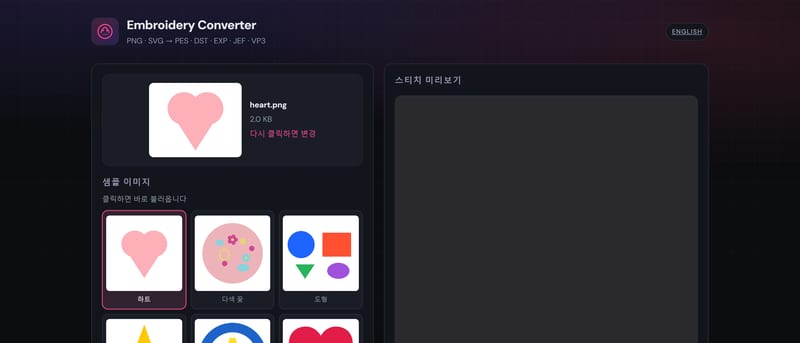
- 이미지를 끌어다 놓거나 눌러서 고릅니다. 준비된 게 없으면 아래 샘플 이미지를 눌러 바로 시험해 볼 수 있습니다.
- 완성될 자수의 가로·세로 크기(mm)를 정합니다. 기계의 자수틀보다 작아야 합니다.
- 필요하면 색 수·밀도를 조절합니다. 잘 모르겠으면 기본값(Fine)이 대체로 무난합니다.
- 포맷을 고르고 변환을 누르면 스티치 경로 미리보기가 나오고, 파일을 내려받을 수 있습니다.
주요 특징
- 스티치 경로 미리보기 — 바늘이 지나갈 길을 변환 직후 화면에서 그대로 보여줍니다. 기계에 걸기 전에 형태가 뭉개지지 않았는지 확인할 수 있습니다.
- 색 수 조절 (1~12색) — 실을 몇 번 갈아 끼울지를 정하는 값입니다. 색이 적을수록 작업이 편하고 결과도 깔끔해집니다.
- 배경 처리 선택 — 이미지 바깥쪽 색을 자동으로 배경으로 보거나, 흰색만 배경으로 보거나, 투명한 곳만 배경으로 볼 수 있습니다. 배경으로 지정된 부분은 수놓지 않습니다.
- 타타미·새틴 자동 채움 — 넓은 면은 촘촘한 채움(타타미), 가늘고 긴 면은 광택 있는 채움(새틴)으로 알아서 나눕니다.
- 윤곽선만 모드 — 면을 채우지 않고 테두리만 수놓습니다. 실이 적게 들고 훨씬 빨리 끝납니다.
- 이미지를 저장하지 않음 — 변환에 필요한 동안만 처리하고 바로 돌려줍니다.
잘 되는 이미지, 어려운 이미지
자동 변환은 색 경계가 뚜렷한 그림에서 가장 잘 동작합니다. 자수는 실로 면을 메우는 작업이라, 색이 부드럽게 섞이는 이미지는 원래 표현하기가 어렵습니다.
- ✅ 잘 됩니다 — 로고, 아이콘, 캐릭터 스티커, 단색 일러스트, 깔끔한 SVG 벡터, 색이 6개 안팎인 그림
- ⚠️ 어렵습니다 — 사진, 그라데이션, 그림자와 흐릿한 테두리, 노이즈 많은 스캔 이미지, 15색 이상
사진 계열을 꼭 써야 한다면, 먼저 배경을 지우고 색을 3~6개 정도로 단순화한 다음 올리면 결과가 크게 좋아집니다.
결과를 좋게 만드는 팁
자주 묻는 질문
무료인가요?
앱 버전의 가격과 이용 조건은 출시 시 이 페이지에 안내합니다.
올린 이미지가 서버에 남나요?
남지 않습니다. 변환에 필요한 동안만 메모리에서 처리하고 결과를 돌려준 뒤 버립니다.
바로 기계에 걸어도 되나요?
권하지 않습니다. 자동 변환 결과이므로 반드시 자투리 원단에 시험 자수를 한 번 해 보고 본 작업에 들어가세요. 상용 자수 소프트웨어 수준의 언더레이·밀도 보정까지는 하지 않습니다.
남의 캐릭터나 로고를 변환해도 되나요?
이미지에 대한 권리 확인은 올리는 사람의 책임입니다. 자수 도안으로 형태를 옮겨도 원본의 저작권은 그대로 남아 있어서, 권리자 허락 없이 만든 결과물을 배포하거나 판매하면 문제가 될 수 있습니다.
모바일에서도 되나요?
됩니다. 다만 설정 항목이 많고 미리보기를 자세히 봐야 해서, 화면이 큰 PC나 태블릿이 훨씬 편합니다.
VP3를 골랐는데 DST가 나옵니다
VP3는 현재 DST로 대체해 내보내고 있습니다. 대부분의 기계와 소프트웨어가 DST를 읽으므로 그대로 쓰시면 됩니다.